
故障排查
安装
网页安装器的“选择症状”步骤会在屏幕上涵盖其中大部分内容。下表也适用于 rfoundry 命令行。
| 问题 | 原因与处理 |
|---|---|
| “找不到电台引导程序” | 电台未处于引导程序,或线缆只能充电。关闭电台。按住电台的引导程序按键(电台参考中你电台的“安装”一节)并开机;屏幕保持黑屏。换一个 USB 口或线缆。Windows:可能缺少引导程序驱动(步骤) |
| “拒绝访问” | Linux:添加 rfoundry 打印的 udev 规则,然后拔插。Windows:用 Zadig 安装引导程序驱动(步骤) |
| “引导程序忙” | 另一个程序占用了它(CPS、带 USB 直通的虚拟机)。关闭它并重新插入 |
| 网页安装器提示电台端口或 USB 连接被占用 | 关闭占用电台的其他程序或浏览器标签(CPS、qdmr、热点主机、第二个安装器标签),然后重试。Windows:引导程序驱动(步骤)。Linux:你的用户需要有权访问该设备 |
| 网页安装器无法使用某个固件文件 | 它会说明原因:其他电台的文件、不是厂商文件、尚无适配配方的版本、下载损坏。各提示的含义 |
| 备份或安装中断后电台停留在更新模式,电源开关无效 | 在网页安装器中选择电台停留在更新模式,选择电台(若询问也选择线缆),它会重启电台到正常模式或说明方法(详情)。若加载器无应答,取出电池几秒 |
| 刷写后屏幕一直黑屏 | 电台仍在引导程序中。关机再开机,不要按任何键 |
| 每次开机都是白色背光屏和常亮红灯,电台始终不启动 | 由于应用程序缺失或不完整,电台卡在厂商更新模式。其他部分没有损坏。请用网页安装器重新安装(电台参考中你电台的“安装”一节说明是否适用) |
| “准备电台失败”,或电台在编程线上无响应 | 把线缆插到底再试,或换用 FTDI、CP210x 或 PL2303 芯片的线缆。慢速线缆模式现在始终开启:没有单独的按钮。若仍失败,请选择使用厂商更新模式:开机时按住电台的更新模式按键(电台参考中你电台的“安装”一节)。编解码器需要原厂固件文件或程序存储器备份(安装) |
| 刷写中途停止 | 把电台置于引导程序并再次运行同一命令。rfoundry 绝不擦除引导程序 |
命令行安装(进阶)
网页安装器会在屏幕上显示这些内容并引导修复。使用 rfoundry 安装时同样适用,包括安装器的手动安装包。
| 问题 | 原因与处理 |
|---|---|
| “未知原厂文件……不是受支持的编解码器来源” | rfoundry 按 SHA-256 识别原厂文件。请下载安装中为你的电台指定的确切文件 |
| “……是宝锋/TYT 官方固件文件,不是 RadioFoundry 镜像” | 你把原厂文件当成了镜像。请提供 RadioFoundry 镜像(或 --release),并用 --stock 提供原厂文件 |
| “rfoundry 无法判断电台是否带有编解码器” | 用 RadioFoundry 启动电台并运行 rfoundry probe,或提供 --stock 让 rfoundry 写入编解码器 |
| “找不到 libusb”(从源码运行) | 安装 libusb(brew install libusb 或 apt install libusb-1.0-0),或使用自带它的 rfoundry 可执行文件 |
日常使用
| 问题 | 原因与处理 |
|---|---|
| DMR 呼叫显示但没有声音,“无编解码器:语音关闭” | 电台没有可用编解码器。见安装,无编解码器 |
| DMR 呼叫显示“其他通话组:不播放” | 其通话组不是通话目标、不在收听列表中,也不是回复目标。按监听(数字监听),或在 qdmr 中把该通话组加入信道的接收组列表。鹦鹉模式播放你自己的呼叫(来源是你自己的 ID)时,与其他呼叫一样播放 |
| “已加密:不播放” | 该呼叫使用基础加密,而电台没有匹配密钥,或使用了电台无法播放的更强加密 |
| 发射时显示“电台频率中无 DMR ID” | 写入含你 DMR ID 的电台频率(为电台编程) |
| “信道忙” | 有人在时隙上通话。等呼叫结束 |
| “中继台无应答” | 中继台未响应。检查频率、色码、时隙以及你与中继台的距离 |
| FM 没有声音 | 静噪关闭,或信道需要亚音。按住监听打开静噪。用 *、3 检查亚音 |
| 按键无作用且屏幕显示“按键已锁” | 长按 * 解锁。检查设置 > 加密 > 自动锁键 |
| “此处未使用” | 该键在此屏幕上没有功能 |
| “……:此构建不含” | 该功能在此构建中关闭,或尚未构建 |
| 电台卡在热点屏幕 | 某个主机打开了串口。按 OK,或停止主机程序。关闭设置 > 连接 > 允许热点可防止 |
| 区域或信道自行改变 | 扫描正在运行(状态行显示 SCAN)。在主屏幕按 返回 |
| qdmr、rfoundry 或热点主机找不到电台串口 | USB 处于网络模式。在工具 > USB 网络中切回,或关闭设置 > 连接 > 启动时 USB 网络并重启。调试链路和 MMDVM 也会在 UDP 端口 3334 上应答(USB 网络) |
| 网络模式下电脑拿不到地址 | 电脑在 10 秒内未设置好网卡时,电台会回到串口。确认电脑出现新的网卡,然后重试切换 |
设置未保存
如果重启后设置恢复默认,且 qdmr 写入失败,说明电台在 RadioFoundry 保存设置的闪存区域中发现了其他固件的数据。RadioFoundry 不会擦除它,因此你不会意外丢失数据。电台在内存中使用默认值运行。
要把该区域交给 RadioFoundry(开发者,经调试链路):
tools/rfoundry_debug.py storage info     # 显示 region=foreign
tools/rfoundry_debug.py storage claim --out ~/rfoundry-backup    # 保存该区域的副本,然后为 RadioFoundry 擦除
storage claim 会在擦除任何内容之前,把该区域的旧内容和校准副本保存到 --out 目录中的文件。它会拒绝保存在 git 工作树内。
有些设置目前按设计就是“不保留”:见设置中的状态列。
诊断
OK、6、7(工具 > 诊断)显示用于台架检查的原始读数:按键、接收机电平、DMR 调制解调器的状态和计数器、电池、板子自身的线路。* 翻页。返回 离开。
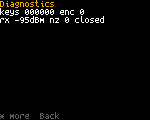
开发者可通过 USB 用 tools/rfoundry_debug.py diag 和 tools/rfoundry_debug.py view 获得同样及更多信息。
获取帮助
请在 Facebook 的 RadioFoundry 社区群组提问:其他用户和开发者会在那里回答问题、协助安装并发布消息。网页安装器会在每条错误信息下方链接该群组和 GitHub issues。
报告问题
请在项目仓库中提交 issue。请附上固件版本(设置 > 我的电台 > 关于)、电台型号、你做了什么、期望什么以及发生了什么。截图会有帮助:tools/rfoundry_debug.py screenshot -o screen.png 可通过 USB 保存一张。
如果电台自行重启,请查看设置 > 高级 > 崩溃日志(设置)并把其内容复制到 issue 中。开发者可用 tools/rfoundry_debug.py crash 获取完整记录。